
Para poner el menú en Google, entra a tu Perfil de Empresa de Google y agrega el enlace de tu carta digital en el campo destinado al menú o al sitio web. Ese mismo link sirve para la bio de Instagram, las respuestas rápidas de WhatsApp Business, Facebook y el QR de tus mesas. En esta guía te explicamos cómo hacerlo en cada canal, paso a paso, para que tus clientes encuentren tu carta estén donde estén.
Antes de empezar: un solo link para todo
El primer paso no está en Google ni en Instagram: es tener una carta que viva en un enlace fijo. Si tu menú es un PDF o fotos sueltas, cada vez que cambias un precio tienes que volver a subirlo en cinco lugares.
Con una carta digital como Menuchido tienes un único link (y su QR) que siempre muestra la versión actualizada. Cambias un precio en el panel y se ve igual en Google, Instagram, WhatsApp y las mesas. Si dudas entre formatos, lee la comparación carta digital vs. PDF con QR.
Cómo poner el menú en Google
Cuando alguien busca «pizzería cerca» o el nombre de tu local, lo primero que ve es tu ficha de Google. Si ahí no está tu menú, la persona tiene que ir a buscarlo a otro lado, y muchas veces no lo hace.
Paso a paso en tu Perfil de Empresa de Google
- Reclama o verifica tu perfil si todavía no lo hiciste. Sin verificación no puedes editar la información.
- Entra a editar la información del negocio desde la búsqueda de Google o desde Google Maps, con la cuenta que administra la ficha.
- Busca la opción para agregar el enlace del menú. En perfiles de restaurantes suele haber un campo específico para el menú; si no lo ves, usa el campo de sitio web.
- Pega el link de tu carta digital y guarda los cambios.
- Revisa el resto de la ficha: horario, teléfono, zona de entrega, fotos de platos y del local.
Los nombres de las opciones y el lugar donde aparecen cambian con el tiempo, así que si no encuentras algo exactamente igual, busca la sección de información del negocio o de menú. Ten en cuenta que Google puede tardar en mostrar los cambios.
Cómo poner el link del menú en Instagram
Instagram es donde muchos clientes deciden si van o no a tu local. Que el menú esté a un toque es fundamental.
En la bio
- Entra a tu perfil y busca la opción para editarlo.
- Agrega el link de tu carta en la sección de enlaces.
- Si puedes poner más de un enlace, pon primero la carta y después el WhatsApp.
- En el texto de la bio, invita a la acción: «Mira la carta y pide por WhatsApp» o «Checa el menú y haz tu pedido aquí abajo».
En las historias destacadas
Crea una destacada llamada «Menú» o «Carta» con una portada de tu marca. Adentro, sube historias con fotos de tus platos y agrega el link de la carta con el sticker de enlace.
Así, quien entra a tu perfil por primera vez encuentra la carta sin buscar. Actualízala cuando cambies platos importantes.
En publicaciones y reels
En los textos de las publicaciones los links no suelen ser clickeables, así que remite a la bio: «Carta completa en el link de nuestro perfil». En historias, en cambio, sí puedes usar el sticker de enlace.
Un solo link para todos tus canales
Crea tu carta digital, copia el enlace y pégalo en Google, Instagram y WhatsApp. Siempre actualizada, sin volver a subir nada. Prueba 14 días gratis.
Cómo compartir el menú en WhatsApp Business
WhatsApp es donde se cierra la venta. Que el menú llegue rápido es la diferencia entre un pedido y un cliente que se cansa de esperar.
Perfil de empresa
En la configuración del perfil de empresa, busca el campo de sitio web y pega el link de tu carta. Completa también horario, dirección y descripción.
Mensaje de bienvenida y respuestas rápidas
- Activa el mensaje de bienvenida con el link de la carta, para que todo cliente nuevo la reciba al instante.
- Crea una respuesta rápida con un atajo fácil (por ejemplo, «/carta») que envíe el link con un texto breve.
- Si usas el catálogo de WhatsApp Business, puedes agregar tus productos estrella con un enlace a la carta completa. Mantener ahí toda la carta suele ser trabajo doble; el link centraliza todo.
Si además activas los pedidos por WhatsApp de Menuchido, el cliente arma su pedido en la carta y te llega al chat con detalle y total. Lo explicamos en la guía de pedidos por WhatsApp para restaurantes.
Estados
Los estados de WhatsApp los ven tus contactos, es decir, clientes que ya te compraron. Publica el plato del día o una promo con el link de la carta. Es una de las formas más simples de generar pedidos repetidos.
Cómo poner el menú en Facebook
Muchos clientes todavía buscan horarios y menús en Facebook.
- En la página del negocio: busca la sección de información o de edición de detalles y agrega el link de la carta como sitio web.
- Botón de acción: si tu página permite un botón principal, configúralo para que lleve a la carta o al WhatsApp.
- Publicación fijada: fija arriba una publicación con foto y el link del menú.
El QR físico: el puente entre el local y el celular
No todo pasa en redes. El QR impreso lleva al cliente del mundo físico a tu carta digital.
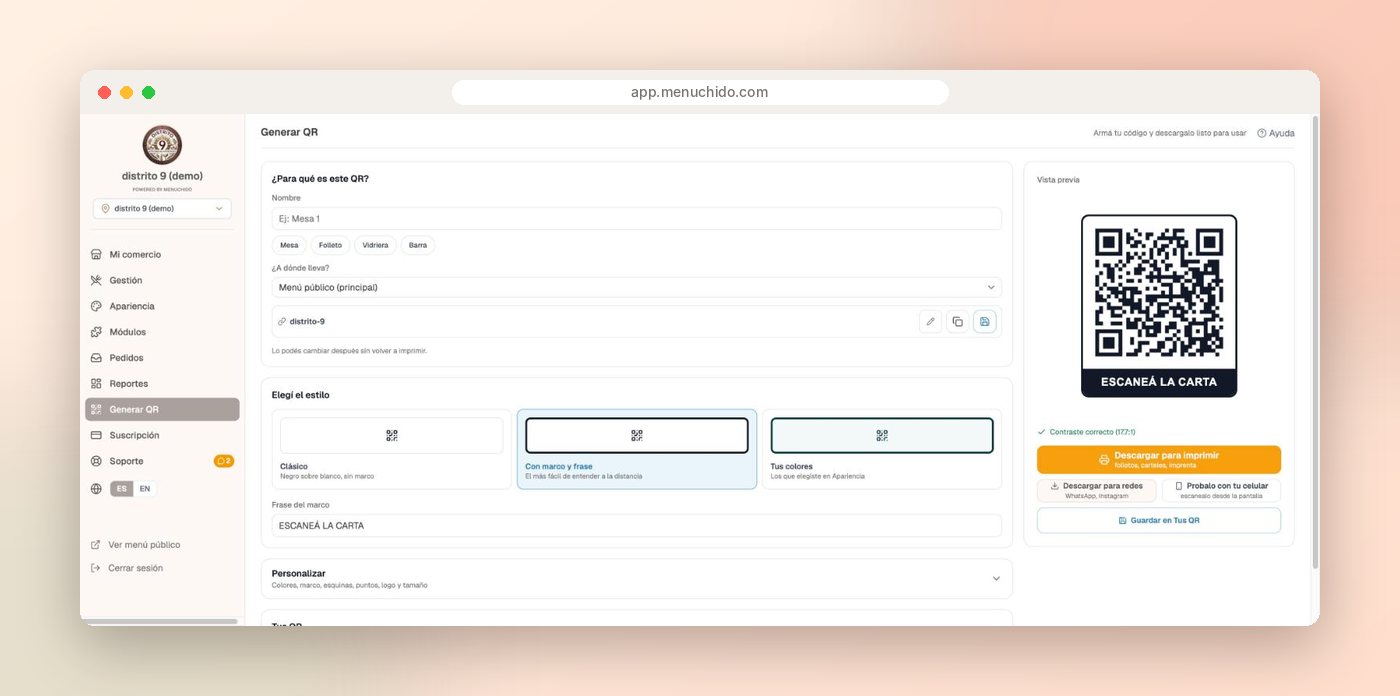
Dónde ponerlo:
- Mesas y barra, con un portacartel o sticker resistente.
- Vidriera o puerta, para quien pasa y quiere ver precios antes de entrar.
- Bolsas y cajas de take away, con un mensaje: «La próxima, pide directo por WhatsApp».
- Volantes y tarjetas que entregas con la cuenta.
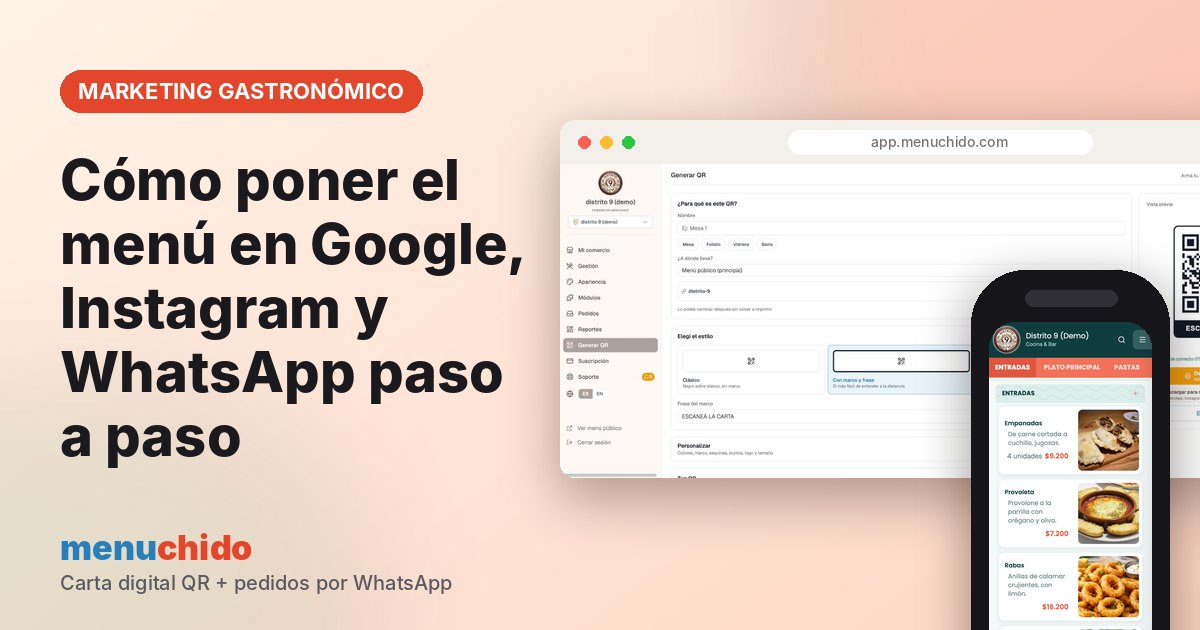
El generador de QR de Menuchido te permite elegir estilo, marco, frase y colores, y descargarlo para imprimir o para redes. Como el QR no cambia aunque modifiques la carta, lo imprimes una sola vez. Más ideas en nuestra guía sobre el código QR para el menú del restaurante.
Checklist para compartir tu menú
- Link de la carta en el Perfil de Empresa de Google.
- Link en la bio de Instagram e historia destacada «Menú».
- Link en el perfil de WhatsApp Business, mensaje de bienvenida y respuesta rápida.
- Estado de WhatsApp semanal con el link.
- Link en la página de Facebook y publicación fijada.
- QR en mesas, vidriera y bolsas.
Errores comunes
- Links distintos en cada canal. Un PDF en Google, fotos en Instagram y otra versión en WhatsApp terminan mostrando precios diferentes.
- Olvidar Google. Es donde te encuentra quien todavía no te conoce.
- QR impreso chico o en un lugar con reflejo. Prueba escanearlo desde la silla del cliente.
Comparte tu carta en todos lados hoy
Regístrate gratis, crea tu carta y genera tu QR en minutos. Si estás en México, escríbenos por WhatsApp y te ayudamos a contratar tu plan.
Preguntas frecuentes
¿Cuánto tarda Google en mostrar el link de mi menú?
Depende de Google y puede variar. Si después de unos días no lo ves, revisa que el perfil esté verificado y que el cambio se haya guardado.
¿Puedo poner el mismo link en Google, Instagram y WhatsApp?
Sí, y es lo recomendable. Con una carta digital el link es siempre el mismo y muestra la versión actualizada en todos los canales.
Si cambio los precios, ¿tengo que volver a subir el menú a cada red?
No, si usas una carta digital con link fijo. Cambias los precios en el panel y se actualizan en todos los lugares donde compartiste el enlace, incluido el QR.
¿El cliente necesita una app para abrir el menú?
No. El link y el QR abren la carta en el navegador del celular, sin descargar nada.