
Un código QR para menú es un cuadrito impreso que, al escanearlo con la cámara del celular, abre la carta de tu restaurante en el navegador, sin descargar ninguna app. Para que funcione bien necesitas tres cosas: que apunte a una carta digital que puedas editar (no a un PDF), que el código nunca cambie y que esté impreso en un tamaño y lugar donde se escanee al primer intento.
En esta guía vas a ver cómo crear el QR de tu menú, qué estilo elegir, cómo imprimirlo y dónde ponerlo, tanto si tienes una parrilla en Rosario como una fonda en Puebla.
Cómo crear el código QR para tu menú paso a paso
Antes del diseño, piensa en a dónde lleva: el QR es solo la puerta.
- Arma tu carta digital. Carga categorías, productos, fotos, descripciones y precios. Si todavía no la tienes, sigue esta guía para hacer un menú digital desde cero.
- Revisa la carta en tu propio celular. Ábrela con datos móviles, no con el wifi del local, y fíjate que cargue rápido y se lea sin hacer zoom.
- Genera el QR desde el mismo sistema de la carta. Así el código queda atado a tu menú y no a un archivo suelto.
- Descarga dos versiones: una en alta calidad para imprimir y otra para publicar en redes.
- Haz una prueba real antes de mandar a imprimir 40 portacartas: imprime uno en papel común, ponlo en una mesa y escanéalo con dos o tres celulares distintos, incluido uno viejo.
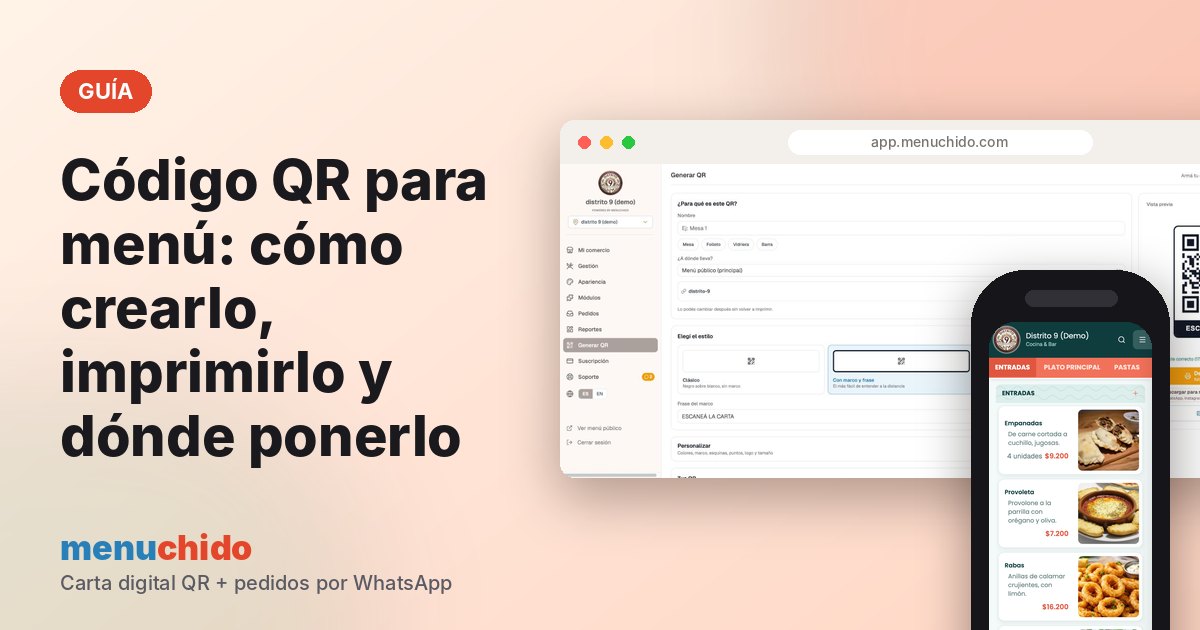
En Menuchido el generador de QR está dentro del panel: eliges el estilo, aplicas tus colores y descargas el archivo listo para imprenta o para Instagram. Lo más importante es que el QR no cambia aunque cambies la carta: subes precios, agregas el plato del día o sacas algo que se agotó, y el mismo código impreso sigue mostrando la versión actualizada.
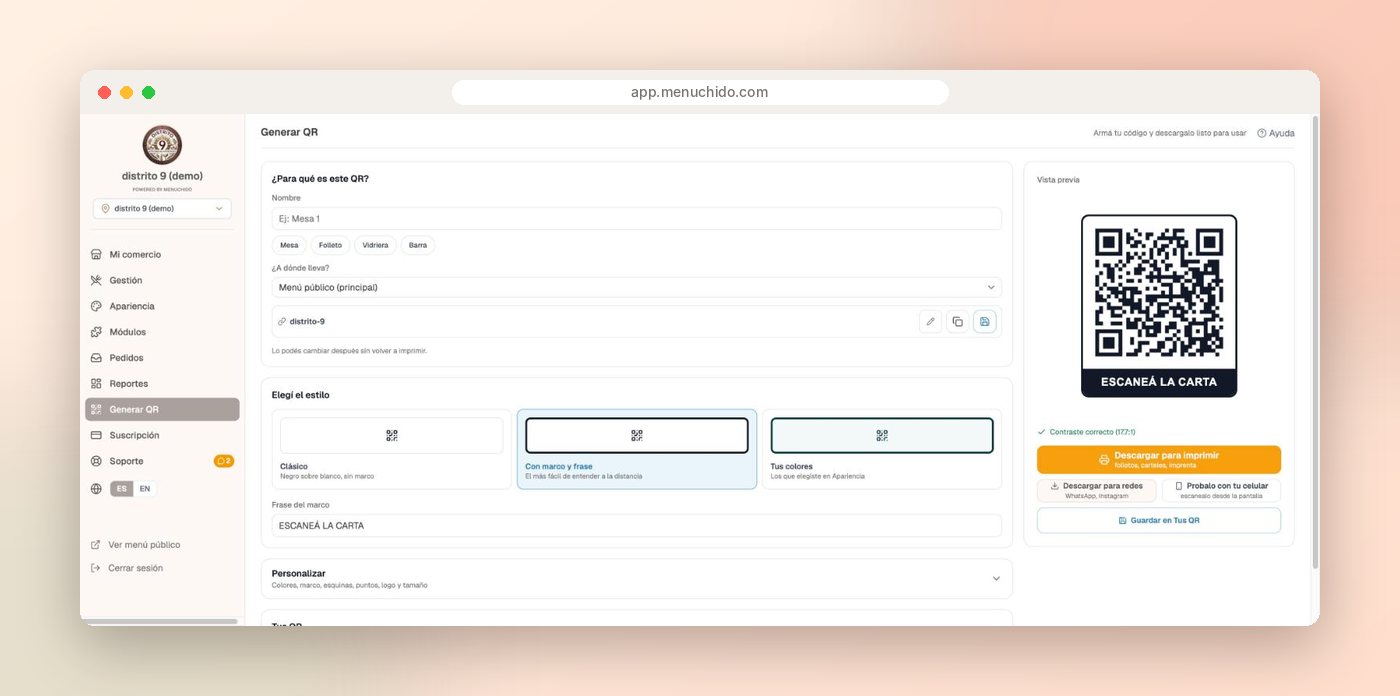
Estilos de QR para la carta: clásico o con marco y frase
Un QR negro sobre blanco funciona, pero un cuadrado sin contexto no le dice nada al cliente. Mucha gente no escanea porque no sabe qué va a encontrar.
QR clásico
Es el cuadrado de siempre. Sirve cuando ya va acompañado de un texto tuyo, por ejemplo un portacarta que dice «Nuestra carta».
QR con marco y frase
Es la opción que más recomendamos para mesas y vidrieras. El marco con una frase del tipo «ESCANEÁ LA CARTA» resuelve la duda de inmediato: el cliente sabe que ahí está el menú y no un formulario o una encuesta.
QR con tus colores
Usar los colores de tu marca hace que el QR se vea parte del local y no un cartel genérico. La regla de oro: módulos oscuros sobre fondo claro. Un QR bordó sobre crema se lee perfecto; un QR amarillo sobre blanco, o blanco sobre negro, puede fallar en muchos celulares.
Tamaño y materiales para imprimir el QR del menú
El tamaño depende de la distancia desde la que se va a escanear. Como referencia práctica:
| Ubicación | Distancia de escaneo | Tamaño sugerido del QR |
|---|---|---|
| Mesa o barra | 30 a 50 cm | 3 a 5 cm de lado |
| Mostrador o caja | 50 cm a 1 m | 5 a 8 cm |
| Vidriera o puerta | 1 a 2 m | 10 a 15 cm |
| Cartel de calle o banner | más de 2 m | 20 cm o más |
Deja siempre un margen blanco alrededor del código (el «margen de silencio»). Si el diseño lo pega a un borde o a otra imagen, el celular puede no reconocerlo.
Materiales que aguantan el uso diario
- Acrílico o portacarta de mesa: el más prolijo. Se limpia fácil y no se dobla.
- Vinilo autoadhesivo: ideal para vidrieras y mesas de madera. Elige acabado mate.
- Cartulina laminada: económica para empezar, pero cámbiala cuando se marque o se despegue.
- Stickers chicos: perfectos para bolsas, cajas de delivery y tapas de envases.
Evita el laminado brillante en lugares con luz directa o lámparas encima de la mesa. El reflejo es una de las causas más comunes de que un QR «no ande», aunque esté perfecto.
Crea tu carta y su QR hoy
Registra tu local gratis, carga los productos y descarga el QR con marco listo para imprimir. Son 14 días de prueba sin tarjeta.
Dónde poner el código QR de la carta
Un mismo QR puede trabajar en muchos lugares. Piensa en cada momento en que alguien quiere ver qué vendes.
- En cada mesa. Al centro o junto al servilletero, no debajo del vaso ni en el borde donde se apoyan los codos.
- En la vidriera o la puerta. Quien pasa por la vereda puede ver la carta y los precios antes de entrar. Ponlo a la altura de los ojos.
- En el mostrador o la caja. Clave en cafeterías, rotiserías y taquerías donde se pide de pie.
- En bolsas y cajas de delivery. Un sticker con la frase «Pide de nuevo» convierte cada pedido en el próximo.
- En redes. Usa la versión descargable para historias destacadas y publicaciones, y pon el enlace de la carta en la bio. Aquí te contamos cómo compartir el menú en Google, Instagram y WhatsApp.
- En tarjetas e imanes. Siguen trabajando durante meses.
Si además activas los pedidos por WhatsApp, el QR de la bolsa de delivery deja de ser solo informativo: el cliente escanea, arma el pedido en la carta y te lo envía con el detalle y el total.
Errores comunes con el QR del menú (y cómo evitarlos)
1. El QR lleva a un PDF
Es el error más repetido. El PDF se lee mal en el celular, obliga a hacer zoom, pesa mucho y cada cambio de precio implica generar y subir un archivo nuevo. Si dudas, mira la comparación entre carta digital y PDF con QR.
2. El QR cambia cada vez que actualizas la carta
Pasa cuando el código apunta a un archivo o a un link que se reemplaza. Resultado: QR impresos que llevan a una página de error o, peor, a la carta con precios viejos. Usa un sistema donde el enlace sea fijo.
3. Poco contraste
Gris claro sobre blanco, colores pastel, QR sobre una foto. Se ve lindo en la pantalla del diseñador y falla en la mesa con luz tenue. Mantén el código oscuro y el fondo claro.
4. QR demasiado chico
Un código de 2 cm en una vidriera es invisible. Respeta la tabla de tamaños según la distancia.
5. Usar un generador con vencimiento
Algunos generadores online crean QR «dinámicos» que dejan de funcionar cuando termina la prueba. Antes de imprimir, verifica quién controla el enlace y pruébalo en el lugar final, con luz de día y de noche.
Checklist antes de imprimir
- La carta abre rápido con datos móviles.
- El QR tiene marco o una frase que dice qué es.
- Contraste alto: código oscuro sobre fondo claro.
- Tamaño acorde a la distancia de escaneo.
- Margen blanco alrededor del código.
- Material mate, sin reflejos.
- Probado con al menos tres celulares distintos.
Si quieres ver cómo se siente del lado del cliente, abre este menú real de ejemplo desde tu celular: tiene fotos, precios, buscador y cambio de idioma.
Tu QR, siempre con la carta al día
Crea tu carta digital, genera el QR con tu estilo y cambia precios cuando quieras sin volver a imprimir.
Preguntas frecuentes
¿El código QR del menú se vence?
Depende de dónde lo generes. En Menuchido el QR apunta a tu carta y no cambia aunque la edites; los generadores externos «dinámicos» a veces dejan de funcionar al terminar su prueba.
¿Necesito una app para leer el QR de la carta?
No. La mayoría de los celulares actuales leen QR directo desde la cámara, y la carta se abre en el navegador sin instalar nada.
¿Puedo usar el mismo QR en la mesa, la vidriera y las redes?
Sí, y es lo ideal: un solo enlace, una sola carta para mantener. Solo cambia el tamaño y el formato de descarga según dónde lo vayas a usar.